Database merupakan salah satu komponen penting dalam sebuah aplikasi. Di dalamnya tersimpan berbagai informasi, seperti data pengguna, transaksi, produk, mahasiswa, laporan, hingga konfigurasi sistem.
Namun, bagaimana jika database mengalami kerusakan, data tidak sengaja terhapus, server mengalami masalah, atau aplikasi harus dipindahkan ke hosting yang baru?
Jika tidak memiliki salinan data, proses pemulihan database bisa menjadi sulit bahkan berisiko menyebabkan kehilangan informasi penting.
Untuk mengantisipasi permasalahan tersebut, developer perlu memahami cara melakukan backup dan restore database MySQL.
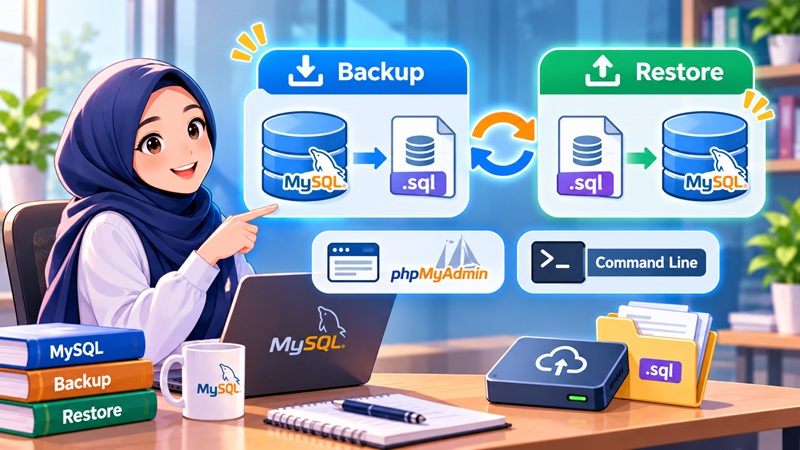
Backup merupakan proses membuat salinan database agar data dapat disimpan dan digunakan kembali ketika dibutuhkan. Sementara itu, restore adalah proses mengembalikan database menggunakan file hasil backup.
MySQL menyediakan beberapa cara untuk melakukan backup dan restore, mulai dari menggunakan phpMyAdmin hingga command line melalui terminal atau Command Prompt.
Pada artikel ini, kita akan membahas pengertian backup dan restore database, manfaatnya, serta langkah-langkah praktik menggunakan MySQL secara langsung.
1. Apa Itu Backup dan Restore Database MySQL?
Sebelum mempelajari cara melakukannya, kita perlu memahami terlebih dahulu perbedaan antara backup dan restore database.
A. Pengertian Backup Database
Backup database adalah proses membuat salinan data dari database yang sedang digunakan agar dapat disimpan sebagai cadangan.
File backup biasanya berisi struktur tabel, data, serta objek database lainnya sesuai dengan metode dan opsi backup yang digunakan.
Pada MySQL, salah satu format backup yang umum digunakan adalah SQL Dump dengan ekstensi .sql.
File tersebut berisi kumpulan perintah SQL yang dapat digunakan untuk membuat kembali struktur tabel dan memasukkan data ke dalam database.
Contohnya:
backup_akademik.sqlbackup_penjualan.sqlbackup_database_2026.sql
File backup dapat disimpan di komputer lokal, server lain, penyimpanan cloud, atau media penyimpanan eksternal.
B. Pengertian Restore Database
Restore database adalah proses mengembalikan database menggunakan file backup yang sebelumnya telah dibuat.
Misalnya, sebuah aplikasi mengalami kerusakan database karena kesalahan konfigurasi atau data terhapus secara tidak sengaja.
Jika tersedia file backup yang masih valid, database dapat dipulihkan dengan mengimpor kembali file tersebut ke MySQL.
Dengan demikian, backup dan restore merupakan dua proses yang saling berkaitan dalam menjaga keamanan dan ketersediaan data.
2. Mengapa Backup Database MySQL Penting?
Backup database bukan hanya diperlukan ketika terjadi kerusakan sistem. Proses ini sebaiknya menjadi bagian dari pemeliharaan rutin aplikasi.
Berikut beberapa alasan mengapa backup database penting.
A. Menghindari Kehilangan Data
Database dapat mengalami masalah akibat kesalahan pengguna, kerusakan perangkat penyimpanan, gangguan server, maupun kesalahan saat melakukan perubahan struktur tabel.
Dengan adanya backup, data masih memiliki salinan yang dapat digunakan untuk pemulihan.
B. Memudahkan Pemindahan Server
Ketika aplikasi dipindahkan dari localhost ke hosting atau dari satu server ke server lainnya, database perlu dipindahkan juga.
Backup database dapat digunakan untuk mengekspor data dari server lama, kemudian melakukan restore pada server tujuan.
C. Mengantisipasi Kesalahan Pengembangan Aplikasi
Saat melakukan pengembangan aplikasi, terkadang developer perlu mengubah struktur tabel, menghapus data, atau memperbarui isi database.
Sebelum melakukan perubahan besar, sebaiknya buat backup terlebih dahulu agar tersedia salinan data jika terjadi kesalahan.
D. Mendukung Pemeliharaan Sistem
Backup juga membantu proses maintenance aplikasi, seperti pembaruan sistem, migrasi database, dan perbaikan struktur tabel.
Dengan adanya backup, risiko kehilangan data selama proses pemeliharaan dapat dikurangi.
E. Membantu Pemulihan Setelah Gangguan Server
Jika server mengalami gangguan, file backup yang disimpan di lokasi terpisah dapat digunakan untuk membangun kembali database pada server lain.
Namun, perlu diingat bahwa backup hanya dapat membantu memulihkan data sampai titik waktu ketika backup dibuat, kecuali jika dikombinasikan dengan mekanisme pencatatan perubahan seperti binary log.
3. Persiapan Sebelum Melakukan Backup dan Restore
Sebelum melakukan backup atau restore database MySQL, ada beberapa hal yang perlu dipersiapkan.
- MySQL atau MariaDB: pastikan layanan database tersedia dan dapat diakses.
- phpMyAdmin atau command line: pilih metode backup dan restore yang akan digunakan.
- Nama database: tentukan database yang akan dicadangkan atau dipulihkan.
- Hak akses database: pastikan akun yang digunakan memiliki izin yang diperlukan.
- Lokasi penyimpanan: siapkan folder untuk menyimpan file backup.
- Ruang penyimpanan: pastikan kapasitas penyimpanan mencukupi, terutama jika ukuran database besar.
Pada tutorial ini, kita akan menggunakan database contoh bernama db_akademik.
Database tersebut akan digunakan untuk mempraktikkan proses backup dan restore menggunakan phpMyAdmin maupun command line.
4. Cara Backup Database MySQL Menggunakan phpMyAdmin
phpMyAdmin merupakan aplikasi berbasis web yang digunakan untuk mengelola database MySQL dan MariaDB.
Salah satu fitur yang tersedia adalah Export, yang dapat digunakan untuk membuat file backup database.
Metode ini cocok untuk pemula karena prosesnya dapat dilakukan melalui antarmuka browser tanpa perlu menghafal perintah SQL.
Langkah 1. Membuka phpMyAdmin
Pertama, jalankan server lokal yang digunakan, misalnya XAMPP, Laragon, atau lingkungan pengembangan lainnya. Kemudian buka phpMyAdmin melalui browser. Pada instalasi XAMPP yang menggunakan konfigurasi default, alamatnya biasanya:
http://localhost/phpmyadmin
Langkah 2. Memilih Database
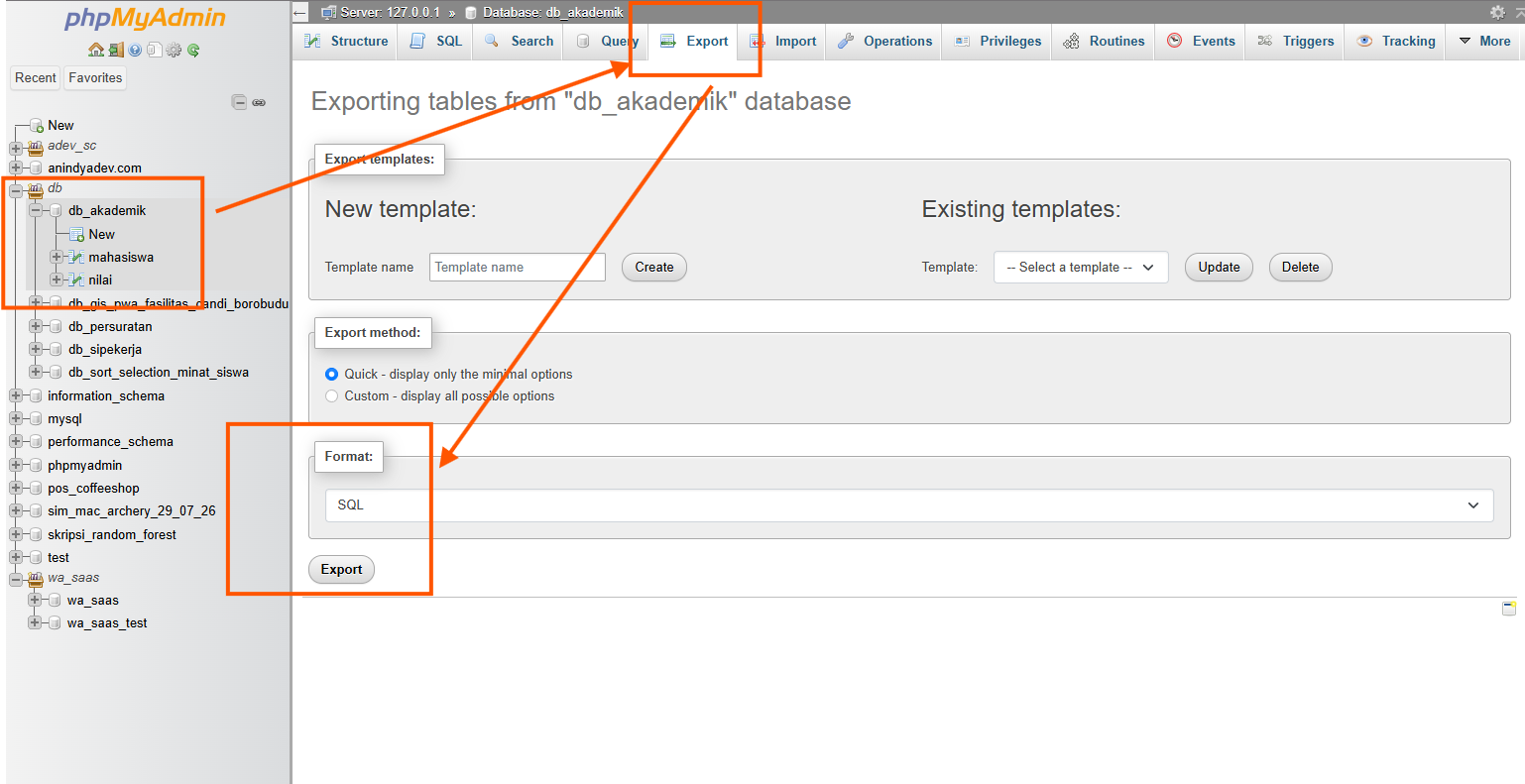
Setelah phpMyAdmin terbuka, pilih database yang ingin dicadangkan pada panel sebelah kiri. Sebagai contoh, pilih database:
db_akademik
Pastikan database yang dipilih sudah benar sebelum melanjutkan proses backup.
Langkah 3. Membuka Menu Export
Setelah database dipilih, klik menu Export pada bagian atas phpMyAdmin.
Pada halaman Export, biasanya tersedia beberapa pilihan metode ekspor.
- Quick: menggunakan pengaturan ekspor standar.
- Custom: memungkinkan pengguna mengatur tabel, format, dan opsi ekspor secara lebih detail.
Untuk backup sederhana, kita dapat menggunakan metode Quick.
Langkah 4. Memilih Format SQL
Pada bagian format, pilih SQL.
Format SQL cocok digunakan karena berisi perintah yang dapat dijalankan kembali untuk membuat struktur tabel dan mengisi data.
Langkah 5. Mengunduh File Backup
Klik tombol Export atau Go sesuai versi phpMyAdmin yang digunakan.
Browser akan mengunduh file backup dengan ekstensi .sql.
Contohnya:
db_akademik.sql
Simpan file tersebut pada folder yang aman dan mudah ditemukan.
Dengan demikian, proses backup database menggunakan phpMyAdmin telah selesai.
5. Cara Backup Database MySQL Menggunakan Command Line
Selain menggunakan phpMyAdmin, backup database juga dapat dilakukan melalui command line. Metode ini menggunakan program mysqldump yang disediakan MySQL untuk mengekspor database ke dalam bentuk SQL Dump.
Cara ini sangat berguna bagi developer yang mengelola database dalam jumlah besar atau ingin mengotomatisasi proses backup.
Langkah 1. Membuka Terminal atau Command Prompt
Jika menggunakan Windows, buka Command Prompt atau terminal yang tersedia pada lingkungan pengembangan.
Jika menggunakan Linux atau macOS, buka Terminal.
Pastikan program mysqldump sudah tersedia dan dapat dijalankan.
Langkah 2. Menjalankan Perintah Backup
Gunakan perintah berikut:
mysqldump -u root -p db_akademik > backup_akademik.sqlPenjelasan:
mysqldumpmerupakan program untuk mengekspor database.-u rootmenentukan akun MySQL yang digunakan.-pmeminta pengguna memasukkan password.db_akademikmerupakan nama database yang akan dicadangkan.>digunakan untuk mengarahkan hasil ekspor ke file.backup_akademik.sqlmerupakan nama file backup.
Setelah menjalankan perintah tersebut, masukkan password akun MySQL jika diminta. File backup akan dibuat pada direktori kerja terminal saat ini.
Langkah 3. Menyimpan Backup pada Lokasi Tertentu
Kita juga dapat menentukan lokasi penyimpanan file backup.
Contoh pada Windows:
mysqldump -u root -p db_akademik > "D:Backupbackup_akademik.sql"Contoh pada Linux:
mysqldump -u root -p db_akademik > /home/user/backup/backup_akademik.sqlPastikan folder tujuan sudah tersedia dan pengguna memiliki izin untuk menulis file.
Langkah 4. Backup Database dengan Opsi Tambahan
Untuk database InnoDB yang sedang aktif digunakan, kita dapat menggunakan opsi --single-transaction agar proses dump menggunakan snapshot transaksi yang konsisten.
Contohnya:
mysqldump -u root -p
--single-transaction
--routines
--triggers
--events
db_akademik > backup_akademik.sql
Penjelasan opsi:
--single-transaction: menggunakan satu snapshot transaksi untuk tabel transaksional seperti InnoDB.--routines: menyertakan stored procedure dan function.--triggers: menyertakan trigger.--events: menyertakan event scheduler.
Perlu diperhatikan bahwa --single-transaction tidak menjamin konsistensi untuk tabel nontransaksional seperti MyISAM. Selama proses backup, hindari perubahan struktur tabel atau operasi DDL yang dapat mengganggu konsistensi hasil dump.
6. Cara Backup Semua Database MySQL
Jika ingin mencadangkan seluruh database dalam satu server MySQL, kita dapat menggunakan opsi --all-databases.
Contoh:
mysqldump -u root -p --all-databases > backup_semua_database.sqlJika ingin menyertakan objek database tambahan seperti stored procedure, function, dan event, gunakan:
mysqldump -u root -p
--all-databases
--routines
--triggers
--events
backup_semua_database.sql
Pada contoh perintah kedua, nama file tujuan belum diarahkan dengan benar. Bentuk perintah yang tepat adalah:
mysqldump -u root -p
--all-databases
--routines
--triggers
--events
> backup_semua_database.sql
Perintah tersebut akan menghasilkan satu file SQL yang berisi dump seluruh database yang dapat diakses oleh akun tersebut.
Untuk backup seluruh server, termasuk kebutuhan pemulihan yang lebih lengkap, perhatikan juga akun pengguna, hak akses, konfigurasi server, dan objek sistem yang diperlukan. Dump database saja tidak selalu mencakup seluruh konfigurasi server.
7. Cara Restore Database MySQL Menggunakan phpMyAdmin
Setelah memiliki file backup, kita dapat mengembalikan database menggunakan fitur Import pada phpMyAdmin. Sebagai contoh, kita akan mengembalikan database dari file:
backup_akademik.sql
Langkah 1. Membuka phpMyAdmin
Jalankan server MySQL, kemudian buka phpMyAdmin melalui browser. Pilih database tujuan yang akan digunakan untuk proses restore. Jika database belum tersedia, buat database baru terlebih dahulu dengan nama yang sesuai.
Langkah 2. Membuat Database Tujuan
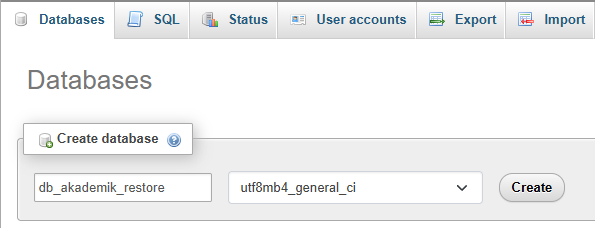
Jika database belum tersedia, klik menu New atau gunakan perintah pembuatan database melalui phpMyAdmin. Sebagai contoh, buat database:
db_akademik_restore
Kemudian pilih database tersebut.
Langkah 3. Membuka Menu Import
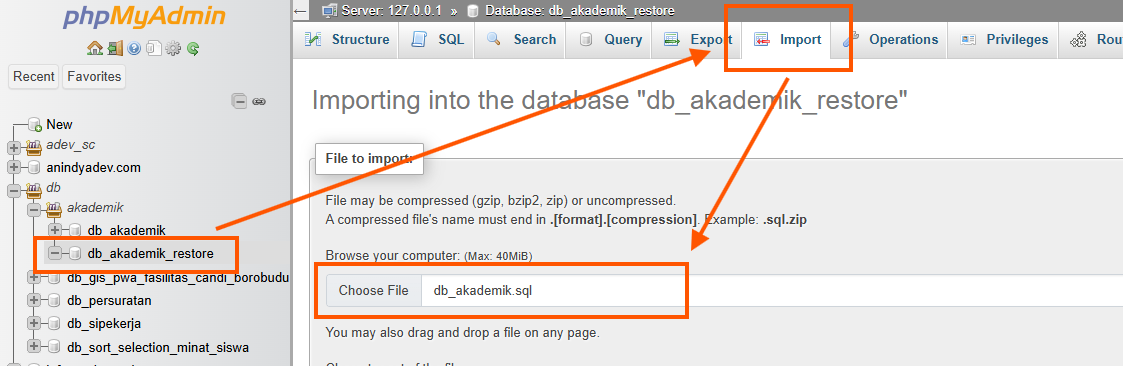
Setelah database tujuan dipilih, klik menu Import pada bagian atas phpMyAdmin.
Langkah 4. Memilih File Backup
Pada bagian File to Import, klik tombol Choose File atau Browse. Pilih file:
backup_akademik.sql
Pastikan file yang dipilih merupakan file backup yang benar.
Langkah 5. Menjalankan Proses Import
Pastikan format file yang dipilih adalah SQL. Kemudian klik tombol Import atau Go (Terletak pada bagian bawah halaman, scroll ke bawah). phpMyAdmin akan menjalankan perintah SQL yang terdapat di dalam file backup.
Jika proses berhasil, tabel dan data yang tersimpan dalam file backup akan muncul pada database tujuan.
Perlu diperhatikan bahwa file SQL yang berisi perintah CREATE DATABASE atau USE dapat mengarahkan proses restore ke database lain. Jika ingin memulihkan ke database tujuan yang berbeda, periksa isi file terlebih dahulu dan sesuaikan perintahnya jika diperlukan.
8. Cara Restore Database MySQL Menggunakan Command Line
Selain phpMyAdmin, restore database dapat dilakukan menggunakan command line.
Metode ini sering digunakan ketika ukuran file backup cukup besar atau ketika pengelolaan database dilakukan melalui server.
Langkah 1. Membuat Database Tujuan
Sebelum melakukan restore, buat database tujuan terlebih dahulu.
Contoh:
CREATE DATABASE db_akademik_restore;Database tersebut akan digunakan sebagai tempat pemulihan data.
Langkah 2. Menjalankan Perintah Restore
Gunakan perintah berikut:
mysql -u root -p db_akademik_restore < backup_akademik.sqlPenjelasan:
mysqlmerupakan program client untuk menjalankan perintah database.-u rootmenentukan akun yang digunakan.-pmeminta password.db_akademik_restoremerupakan database tujuan.<mengarahkan isi file SQL sebagai input ke program MySQL.backup_akademik.sqlmerupakan file backup yang akan dipulihkan.
Setelah memasukkan password, MySQL akan menjalankan perintah SQL dari file tersebut.
Langkah 3. Memeriksa Hasil Restore
Setelah proses selesai, buka phpMyAdmin atau jalankan perintah:
USE db_akademik_restore;

SHOW TABLES;
Jika tabel sudah muncul, periksa kembali data yang berhasil dipulihkan.
Contohnya:
SELECT * FROM mahasiswa;Dengan demikian, proses restore database menggunakan command line telah selesai.
9. Perbedaan Backup dan Restore Menggunakan phpMyAdmin dan Command Line
Kedua metode tersebut dapat digunakan untuk mengelola backup dan restore database MySQL.
Namun, terdapat beberapa perbedaan yang perlu diketahui.
| Aspek | phpMyAdmin | Command Line |
|---|---|---|
| Antarmuka | Berbasis web | Terminal atau Command Prompt |
| Kemudahan | Mudah untuk pemula | Memerlukan pemahaman perintah |
| Pengaturan | Melalui menu Export dan Import | Melalui parameter command |
| Database besar | Dapat terkendala batas upload atau timeout | Lebih fleksibel untuk file besar |
| Otomatisasi | Memerlukan mekanisme tambahan | Mudah dijadwalkan menggunakan script |
| Penggunaan | Pengelolaan database secara visual | Administrasi dan pemeliharaan server |
Jika masih belajar MySQL, phpMyAdmin merupakan pilihan yang cukup mudah.
Namun, jika sudah terbiasa mengelola server dan database, command line memberikan fleksibilitas lebih besar.
10. Tips Menjaga Keamanan File Backup Database
File backup sering kali berisi informasi penting, termasuk data pengguna dan transaksi.
Karena itu, file backup perlu dilindungi dengan baik.
Berikut beberapa tips yang dapat diterapkan.
- Simpan backup di lokasi berbeda. Jangan hanya menyimpan file backup pada server yang sama dengan database utama.
- Gunakan penamaan file yang teratur. Contohnya
backup_akademik_2026-11-04.sqlagar mudah dikenali berdasarkan tanggal. - Batasi akses file backup. Pastikan hanya pengguna yang memiliki izin yang dapat membuka atau mengunduh file tersebut.
- Gunakan enkripsi jika diperlukan. Backup yang berisi informasi sensitif sebaiknya dienkripsi, terutama ketika disimpan atau dipindahkan melalui jaringan.
- Lakukan backup secara berkala. Tentukan jadwal backup harian, mingguan, atau sesuai kebutuhan aplikasi.
- Jangan menyimpan backup di folder publik. Hindari menyimpan file SQL pada direktori website yang dapat diakses langsung melalui browser.
- Uji proses restore. Pastikan file backup benar-benar dapat digunakan untuk mengembalikan database.
- Hapus backup lama sesuai kebijakan retensi. Pertahankan salinan yang diperlukan dan pastikan penghapusan dilakukan secara aman.
Salah satu pendekatan yang sering digunakan adalah prinsip 3-2-1 backup, yaitu memiliki tiga salinan data, menggunakan dua jenis media penyimpanan, dan menyimpan satu salinan di lokasi berbeda.
Dengan pendekatan tersebut, risiko kehilangan seluruh salinan data akibat kerusakan pada satu perangkat atau server dapat dikurangi.
11. Kesalahan yang Sering Terjadi Saat Backup dan Restore MySQL
Meskipun proses backup dan restore terlihat sederhana, terdapat beberapa kesalahan yang sering dialami pengguna.
A. File Backup Tidak Ditemukan
Kesalahan ini biasanya terjadi karena lokasi penyimpanan file tidak sesuai dengan direktori kerja terminal.
Solusinya adalah menggunakan alamat file secara lengkap atau memastikan terminal berada pada folder yang benar.
B. Access Denied
Pesan Access Denied biasanya muncul ketika akun MySQL tidak memiliki izin yang diperlukan atau password yang dimasukkan tidak sesuai.
Pastikan username, password, dan hak akses database sudah benar.
C. Database Tidak Ditemukan
Ketika melakukan restore, database tujuan harus tersedia terlebih dahulu jika file dump tidak membuat database secara otomatis.
Buat database tujuan sebelum menjalankan proses restore.
D. File SQL Terlalu Besar
Ketika menggunakan phpMyAdmin, proses import dapat gagal akibat batas ukuran upload PHP, batas waktu eksekusi, atau konfigurasi server.
Untuk file berukuran besar, gunakan command line atau metode pemulihan lain yang sesuai dengan lingkungan server.
E. Versi MySQL Tidak Kompatibel
File backup yang dibuat dari versi MySQL tertentu belum tentu dapat dipulihkan tanpa penyesuaian pada versi yang berbeda.
Periksa fitur, tipe data, karakteristik SQL, dan kompatibilitas versi sebelum melakukan migrasi.
F. Proses Restore Tidak Menyertakan Seluruh Objek Database
File backup mungkin hanya berisi tabel dan data, tetapi tidak menyertakan stored procedure, function, trigger, atau event.
Jika objek tersebut diperlukan, pastikan proses backup menggunakan opsi yang sesuai.
G. Tidak Memeriksa Hasil Restore
Jangan menganggap proses restore berhasil hanya karena perintah selesai dijalankan.
Periksa jumlah tabel, jumlah data, relasi, dan objek database lainnya untuk memastikan hasil pemulihan sesuai dengan kebutuhan.
12. Cara Membuat Jadwal Backup Database MySQL Secara Otomatis
Jika sebuah aplikasi digunakan setiap hari, melakukan backup secara manual dapat menjadi pekerjaan yang cukup merepotkan.
Salah satu solusinya adalah membuat jadwal backup otomatis menggunakan script dan penjadwal tugas sistem operasi.
Contohnya, kita dapat membuat script sederhana pada Linux menggunakan Bash.
#!/bin/bash

DB_NAME="db_akademik"
DB_USER="root"
BACKUP_DIR="/home/user/backup"

DATE=$(date +%Y-%m-%d_%H-%M-%S)

mkdir -p "$BACKUP_DIR"

mysqldump
-u "$DB_USER"
-p
--single-transaction
--routines
--triggers
--events
"$DB_NAME" > "$BACKUP_DIR/backup_$DATE.sql"
Script tersebut membuat file backup dengan nama berdasarkan tanggal dan waktu pelaksanaan.
Agar dapat berjalan otomatis, script dapat dijadwalkan menggunakan Cron pada Linux.
Contoh konfigurasi Cron untuk menjalankan backup setiap hari pukul 02.00:
0 2 * * * /home/user/backup_mysql.shDengan konfigurasi tersebut, proses backup akan dijalankan setiap hari pada pukul 02.00.
Untuk penggunaan produksi, sebaiknya jangan menyimpan password secara langsung dalam script. Gunakan mekanisme autentikasi yang lebih aman, seperti file konfigurasi MySQL yang dilindungi izin akses, atau pengelolaan kredensial yang disediakan lingkungan server.
Selain itu, tambahkan pemeriksaan kode keluar, pencatatan log, notifikasi kegagalan, dan kebijakan penghapusan backup lama agar proses backup otomatis dapat dipantau dengan baik.
Kesimpulan
Backup dan restore database MySQL merupakan proses penting dalam menjaga keamanan dan ketersediaan data pada sebuah aplikasi.
Backup digunakan untuk membuat salinan database, sedangkan restore digunakan untuk mengembalikan data dari file cadangan ketika diperlukan.
MySQL menyediakan beberapa metode untuk melakukan proses tersebut, di antaranya menggunakan phpMyAdmin dan command line melalui program mysqldump serta mysql client.
Bagi pemula, phpMyAdmin dapat menjadi pilihan karena memiliki antarmuka yang mudah digunakan. Sementara itu, command line lebih fleksibel untuk pengelolaan database berukuran besar dan kebutuhan otomatisasi.
Selain memahami cara backup dan restore, developer juga perlu memperhatikan keamanan file backup, jadwal pencadangan, lokasi penyimpanan, serta pengujian pemulihan data.
Dengan menerapkan strategi backup yang baik, risiko kehilangan data dapat dikurangi dan proses pemeliharaan aplikasi menjadi lebih aman.
Jika kamu sedang mengembangkan aplikasi berbasis PHP dan MySQL untuk Skripsi, Tugas Akhir, maupun kebutuhan bisnis, pastikan database memiliki salinan cadangan yang dapat digunakan ketika terjadi masalah.
Artikel terkait:
- Belajar SQL dari Dasar: Panduan Lengkap untuk Pemula dengan Contoh Query.
- Belajar SQL JOIN: Pengertian, Jenis-Jenis, dan Contoh Query MySQL.
- Primary Key dan Foreign Key pada MySQL: Pengertian, Perbedaan, dan Contoh Relasi Tabel.
- Apa Itu Normalisasi Database? Pengertian, Tujuan, dan Contoh 1NF, 2NF, 3NF.
- Database Lambat? Kenali Fungsi Index MySQL dan Cara Mengoptimalkannya.
Selamat mencoba dan jangan lupa melakukan backup database secara berkala!